Novo no blog? Clique aqui.

Aplicando Texturas

sexta-feira, 23 de dezembro de 2011
Aplicando Texturas
Neste post, você saberá melhor como criar, carregar e usar as texturas. Para saber mais o que elas são, clique aqui.


Como Aplicar
Como se sabe, texturas vem em formato de fotos. Ou seja, para abri-las, você abrirá como qualquer outra foto. Em File >> Open (Arquivo >> Abrir).
Como as fotos, as texturas aparecem em forma de novas janelas, ou de novas abas. Aplicá-las é fácil. Você deverá clicar com o botão esquerdo em cima da sua textura e arrastá-la para onde quer colocar, seja em um documento ou em uma foto.

Pelo fato da textura ser uma foto, ela pode ser mesclada da mesma forma.

Para abrir o Layer Style (Estilo de Camada em português, onde você define os efeitos básicos) da sua foto, você deverá selecionar a aba das camadas e clicar duas vezes em cima da camada da foto.

E o Blend Mode é a primeira opção dessa janela. Ele possui diversas mudanças de efeito que mais parecem skins (peles). Quer exemplos?

Foto original

Textura utilizada

Agora, veja as seguintes mudanças:

Blend Mode (Modo de Mesclagem) = Multiply (Multiplicação)
Opacity (Opacidade) = 50% 

Blend Mode = Color Burn (Superexposição de Cores)
Opacity = 80%

Blend Mode = Darken (Escurecer)
Opacity = 100%

Como você pode observar, existem inúmeros efeitos para apenas uma foto e uma textura. É claro que muitos não combinam, e para isso é necessário pensar na foto e na textura de modo que pelo menos uma parcela da gama de cores seja compatível, para não ficar muito forçado ou falso.
Você pode também deixar o Blend Mode normal e apenas alterar a opacidade. Assim, ele se fundirá com a foto presente logo abaixo. 
Logo, uma textura pode ser qualquer tipo de plano de fundo, wallpaper, background etc. Ela é útil principalmente na produção de banners, plaquinhas e outros, pois serve como a 'base' para onde suas informações ficarão.

Confira abaixo as opções do Blend Mode em inglês e português (as definições não são importantes de fato, porque na hora de utilizar alguma delas, você escolherá a que mais se adapta, não pelo que a mesma faz).

Nome em Inglês - Nome em Português

Normal - Normal
Dissolve - Dissolver
Darken - Escurecer
Multiply - Multiplicação
Color Burn - Superexposição de Cores
Linear Burn - Superexposição Linear
Lighten - Clarear
Screen - Divisão
Color Dodge - Subexposição de Cores
Linear Dodge - Subexposição Linear
Overlay - Sobrepor
Soft Light - Luz Suave
Hard Light - Luz Direta
Vivid Light - Luz Brilhante
Linear Light - Luz Linear
Pin Light - Luz do Pino
Difference - Diferença
Exclusion - Exclusão
Hue - Matriz
Saturation - Saturação
Color - Cor
Luminosity - Luminosidade


Aplicando Styles

quinta-feira, 22 de dezembro de 2011
Aplicando Styles
Neste tutorial você saberá como usar, carregar e fazer Styles (Estilos) no Photoshop. Para saber mais o que são Styles, clique aqui.


Como Aplicar
Ao contrário da aba das Actions, não é necessário qualquer comando para fazer surgir a aba dos Styles. Seu símbolo é um 'fx' que fica localizado diagonalmente no canto direito.


Perceba que existem opções nessa janela. Você pode optar por escrever qualquer coisa na sua foto (atalho da ferramenta de texto: T) e selecionar uma dessas opções para ver como ficam.

Como Carregar (usar um já baixado)
Nesta mesma aba, você deverá clicar no ícone de opções.


Selecione a opção 'Load Styles' (Carregar Estilos) e procure a pasta na qual você baixou o seu Style.

Como Criar Styles
Por ser uma etapa complexa, optarei por criar uma futura video aula ensinando a criar os mesmos. Por hora, nos tutoriais, haverão os Styles utilizados para que você não precise criar, fora os que serão doados no blog.

Efeitos Radial e Mosaico (Photoshop)

Radial

O1. Abra sua foto e clique duas vezes em cima da camada dela.
O2. Pressione Ctrl + J.
O3. Vá em Filter >> Blur >> Radial Blur (Filtro >> Desfoque >> Desfoque Radial) e dê enter.
O4. Com a ferramenta borracha (atalho: E), vá apagando na foto somente a parte que você não quer que fique com o efeito.
O5. Vá em File >> Sabe for Web and Devices (Arquivo >> Salvar para Web e Dispositivos) e selecione a opção JPG.


Mosaico


O1. Abra sua foto e clique duas vezes em cima da camada dela.
O2. Pressione Ctrl + J.
O3. Vá em Filter >> Pixelate >> Mosaic (Filtro >> Pixelização >> Mosaico) e coloque como preferir, mudando na escala. Dê enter.
O4. Com a ferramenta borracha (atalho: E), vá apagando na foto somente a parte que você não quer que fique com o efeito.
 O5. Vá em File >> Sabe for Web and Devices (Arquivo >> Salvar para Web e Dispositivos) e selecione a opção JPG.

Aplicando Actions

Aplicando Actions
Neste tutorial ensinarei a como utilizar actions, assim como criá-las ou carregá-las (utilizar as baixadas). Para saber mais o que são actions, clique aqui.


Como Aplicar
Ao abrir o Photoshop, pressione Alt + F9. Você perceberá que acaba de surgir um ícone semelhante a um player no canto direito. Esta é a aba das actions.


Observe que, onde há uma 'pastinha' significa um novo conjunto, e o play embaixo, a action. Mas não se preocupe, não aparecerá para você por enquanto. Explicarei o motivo ainda neste post. Por hora, escolha qualquer uma das opções da lista e clique no play que fica no rodapé da janelinha. Você perceberá que sua foto acaba de sofrer alterações de acordo com o que você escolheu. Se clicar na setinha ao lado da sua opção, vai ver um monte de palavras embaixo com mais setinhas. Isso é para te explicar todos os efeitos que a action possui.

Como Carregar (usar uma baixada)

Nesta mesma janelinha apresentada no print acima, note que há um ícone de setinha para baixo com uma lista ao lado.


Você deverá escolher a opção Load Actions (em português, Carregar Ações). Então, abrirá uma janela que você já conhece: a de procurar os seus arquivos. Vá até a pasta na qual você baixou a action e clique duas vezes sobre a mesma.

Como Criar

Seguindo o mesmo princípio acima, você também clicará no ícone do print. Porém, dessa vez escolherá outra opção. Clique em New Set (como as traduções desse comando variam de acordo com as versões do PS, em português podem aparecer da seguinte forma: Nova Pasta, Novo Conjunto ou Nova Sequência).
Você perceberá que acaba de surgir uma pastinha. Logo, retorne ao ícone onde você a criou e, dessa vez, clique em New Action (Nova Ação).
Na nova janela que aparecerá, você poderá escolher o nome que quiser para sua action, e em seguida pressione Enter.
Note que um botão semelhante a Stop (a bolinha vermelha abaixo) está em destaque. Isso quer dizer que você agora poderá fazer qualquer coisa com a sua foto e suas ações ficarão registradas ali. Quando acabar, clique no quadrado ao lado da bolinha (lado esquerdo) e vá novamente no ícone anterior, o da setinha com a lista ao lado, clicando em Save Actions (Salvar Ações). Coloque um nome do qual possa se lembrar e pronto, sua primeira action foi criada.


Explicando New Set e New Action

Por que é necessário criar os dois?
- Porque a opção New Set, como o próprio ícone mostra, cria uma pasta. Ou seja, você pode criar inúmeras actions que ficarão guardadas dentro dessa pasta. New Action cria apenas uma ação.


Nota Importante

Quando for salvar uma action já criada, certifique-se de que você está colocando assim:

nome da action.atn

É obrigatório que o formato da sua action seja em ATN, ou não funcionará. Os Photoshops mais recentes já colocam a action nesse formato, mas como muitas pessoas ainda utilizam o CS2, 3 e etc, pode ser que ele não registre.

Efeito Motion Blur - Desfoque de Movimento (Photoshop)

Resultado:


O1. Abra sua foto e vá em Window >> Layers (Janela >> Camadas). Fica lá em cima, onde está File, Edit etc. Perceba que surgiu a janelinha das camadas. Na maioria das vezes, ela aparece assim que você abre uma foto. Clique duas vezes em cima da camada e dê enter. Logo, clique com o botão direito na mesma e duplique-a. (atalho do teclado: Ctrl + J).

Clique na imagem para ampliá-la.

O2. Vá em Filter >> Blur >> Motion Blur (Filtro >> Desfoque >> Desfoque de Movimento). Também fica lá em cima, ao lado de Select. Observe que surgiu uma janela. Em 100%, você pode clicar no sinal de adição (+) ou de subtração (-) para ver sua foto inteira. Em ângulo, deixe como está e, em distância, fica à seu critério. Quando maior a distância, mais desfoque (meu padrão de escala é 130).

Clique na imagem para ampliá-la.

O3. Dê OK e, em seguida, selecione a ferramenta borracha (atalho do teclado: E). Escolha a ferramenta 'borracha esfumaçada' e em 'Size' (tamanho), escolha o que mais se adequar. Na sua foto, vá apagando apenas a parte que você não quer deixar com o efeito.


O4. Vá em File >> Save for Web and Devices (Arquivo >> Salvar para Web e Dispositivos) e salve em modo JPG.

PNGs

quarta-feira, 21 de dezembro de 2011


Como quase todos que conheço e usam Photoshop vem me perguntar o que são, esse post é pra tentar explicar melhor... PNGs ou ícones são 'adesivos' das mais diversas e variadas fotos. Alguns complementam um banner inteiro, outros são pequenos e servem como detalhes. Frames são PNGs, mas uma forma mais específica deles. Quero dizer, frames são molduras de fotos, como essa:


Frames também podem ser chamados de polaroids, caso vejam em algum site ou comunidade.
Veja uns exemplos de PNGs:


Os PNGs podem ser editados junto com as fotos, pois eles se tornam uma camada. Podem sofrer modificações por actions, styles, patterns e tudo o mais e dificilmente perdem sua qualidade. Bem, é isso, qualquer dúvida, postem. Estarei disponibilizando inúmeros PNGs com o passar do tempo. (:

Banner Tutoriais 4U - Expert (Photoshop)

sexta-feira, 16 de dezembro de 2011
Resultado:


Tutorial no Adobe Photoshop (somente em versão CS4 ou CS5) 

P.S.: Como na demonstração foi utilizada a action bege, o tutorial está utilizando a action roxa, apenas para mostrar os 
dois resultados. (A única coisa que muda é a ACTION. Os demais procedimentos são iguais)
 
O1 – Crie um documento com as dimensões 740x1200.
O2 – Pegue a textura 1 e arraste para o banner, ajustando-a como quiser.
O3 – Abra sua primeira foto e selecione a ferramenta varinha mágica (atalho do teclado: W). Com esta, selecione apenas o corpo principal. Não aplique a action e selecione depois, porque a action é escura e será difícil visualizar os contornos.


Clique na imagem para ampliá-la.


O4 – Aplique a action que desejar (bege ou roxa) e arraste sua área selecionada para cima do banner.
O5 – Na foto que ficará embaixo repita o procedimento acima e duplique-a e arraste-a para o lado e mude sua opacidade, para criar um efeito 3D. (Siga o passo-a-passo escrito nas imagens)


O6 – Nas outras fotos, vá fazendo os mesmos passos do n° 1 ao n° 4. Se preferir, mude a opacidade de algumas 
fotos para criar um efeito mais interessante.
O7 – Abra o frame que veio no pacote e ajuste onde quiser. Duplique duas vezes para ficar com 3 frames, mas lembre-se, dois são menores que o principal (Ctrl + T + Shift para redimencionar). 


O8 – Abra uma foto qualquer e aplique a action anterior. Arraste a foto para o banner e coloque-a abaixo do frame 
escolhido, como no print.
O9 – Faça isso com a segunda foto e coloque-a no frame pequeno que ficou em cima do maior.
1O – Pegue a segunda textura e insira no banner, em cima de tudo, e mude o modo de mesclagem para Multiplicado (multiply).
11 – Insira sua foto principal (ou gif) banner. 
12 – Escreva com um dos styles do pacote. Eu usei a fonte Pharmacy.

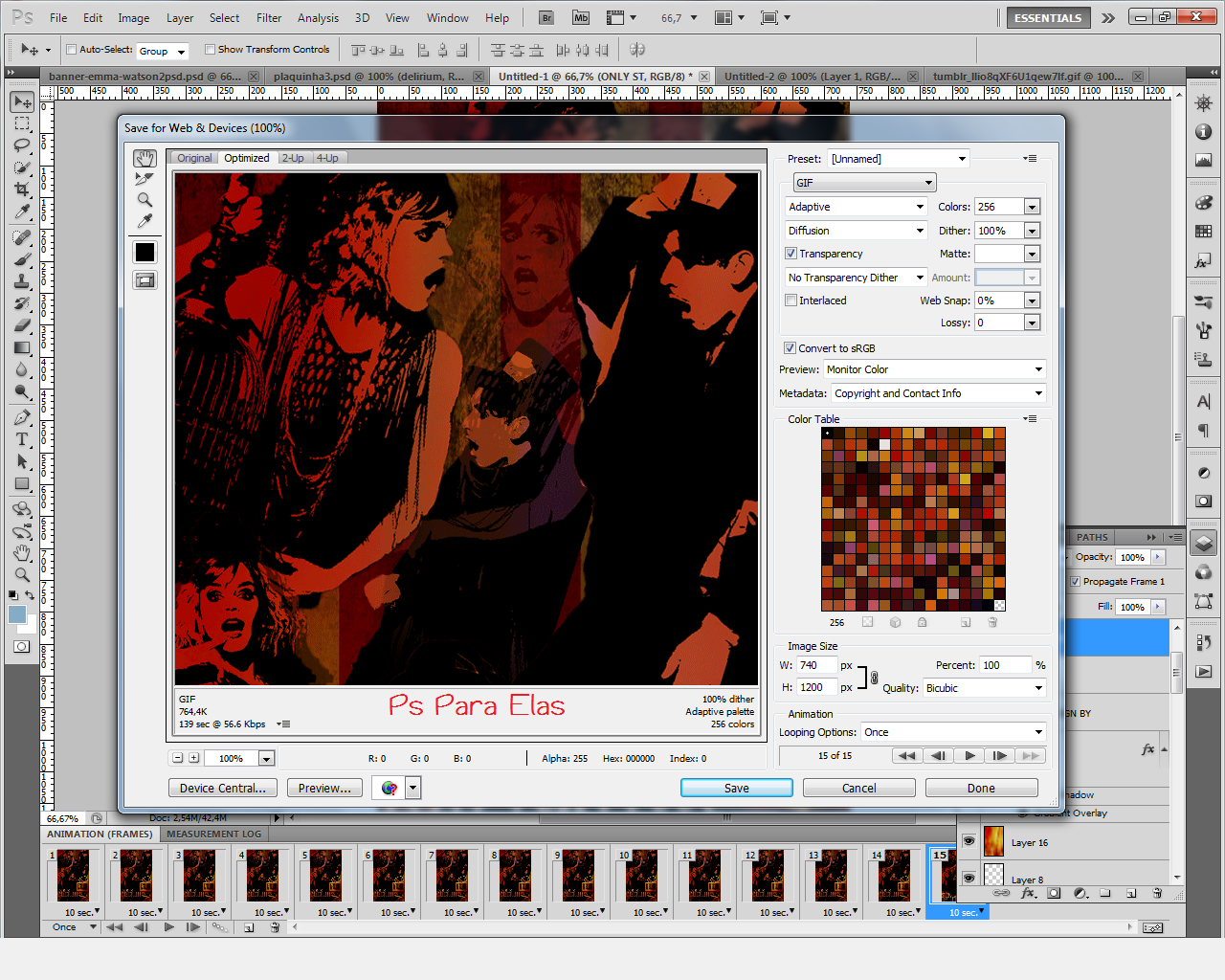
13 – Salve para Web e Dispositivos com as definições seguintes.


Opcional: Você pode optar por colocar a textura 2 no fim de tudo (mas antes de escrever), para que o gif também fique incluído (como no exemplo da action roxa) ou colocar apenas no resto, sem o gif e a escrita (exemplo da action bege).

Separados

Materiais Separados
Neste post você encontrará diversos materiais para baixar.


Actions

Styles, Brushes, PNGs e etc em breve! 
Obs: Os pacotes completos serão feitos primeiro.

Perguntas Frequentes

Perguntas Frequentes
Antes de perguntar, verifique se sua dúvida já não está aqui!

Por que não consigo abrir/fazer gifs no meu Photoshop? 
Porque a opção de animações só poderá ser feita a partir do CS4. CS3 e inferiores não abrem ou criam gifs. 

Por que uma action estragou minha foto e como faço para consertá-la e criar outro efeito? 
Porque provavelmente a distribuição de cores da sua foto não combinou com a action. Ou ainda, sua foto não possui boa qualidade e perdeu a que já tinha. Para consertar sua última ação, clique Ctrl + Z. Para consertar inúmeras ações até chegar ao ponto desejado, Ctrl + Alt + Z. 

Por que não consigo traduzir meu Photoshop? 
Não funciona quando ele está aberto. É claro que traduzi-lo é apenas uma comodidade, já que os tutoriais incluem as traduções. Por que quando vou redimensionar a foto, ela perde sua formação original? R.: Porque você está redimensionando-a livremente. Para que sua foto diminua/aumente sem perder seus contornos iniciais, pressione Ctrl + T enquanto realiza este comando. 

Por que não consigo ver a aba de actions ao abrir o Photoshop? 
Porque ela precisa ser ativada. Para isso, pressione Alt + F9. Por que, ao tentar mover uma foto, ela fica bloqueada? R.: Porque ela ainda não é uma camada concreta. Abra a aba de camadas e clique duas vezes em cima da mesma. Em seguida, dê enter. (Isto só funciona caso o nome da aba seja Background. Caso seja Index, procure salvá-la em outro formato. Explicando: ao salvar sua foto, quando você escreve, não dê enter. No fim da mesma, coloque assim: nome da foto.jpg, ou nome da foto.png). (Obs: Sei que esta parece ser uma etapa difícil, mas procure fazer com o Photoshop aberto para que entenda melhor. Caso não funcione, contate-me e ficarei feliz em ajudar). 

Por que não consigo salvar em um formato correspondente? 
Porque o Photoshop é diferente de diversos outros programas de edições. Entenda que nos outros programas, ao selecionar a opção ‘Save’ ou ‘Save As’ (respectivamente, Salvar ou Salvar Como), não obterão o resultado desejado. A opção Save salvará o arquivo em PSD (saiba mais sobre PSDs clicando aqui). O correto ao fim de qualquer edição é a opção Save for Web and Dispositives (Salvar para Web e Dispositivos). As definições estarão ao fim de cada material, pois elas podem variar.

Banners Experts

Banners - Experts
Optei por separar os banners em três níveis: Iniciantes, Intermediários e Experts. Aqui postarei os que faço, e em breve o tutorial de todos será disponibilizado.


Tutorial pronto, postarei quando o blog crescer um pouquinho mais.